블로그 글 하나로 카드뉴스를 만들었던 이야기는 지난 글에 적어 두었습니다. 제가 봤던 인터넷 강의에서는 카드뉴스를 만들고 난 후 그 카드로 영상까지 만들어 활요하는 방법을 알려줬습니다. 이번 글에서는 카드뉴스로 쇼츠 영상을 만들기까지 겪은 일을 적어 보려고 합니다.
1:1 카드를 9:16으로 고쳐 달라고 했을 때
카드뉴스를 SNS에 올리고 나니, 같은 내용을 영상으로도 올리면 블로그로 찾아오는 길이 하나 더 생기겠다는 생각이 들었습니다. 글 하나로 여러 콘텐츠를 만드는 방법을 배우면서, 영상도 그중 하나라는 걸 알게 되었기 때문입니다.
블로그와 SNS에 올린 카드뉴스는 정사각형인 1:1 비율이었습니다. 그런데 쇼츠처럼 세로로 보는 영상에는 9:16 비율이 맞습니다. 9:16은 세로로 긴 화면이라 1:1 카드를 그대로 쓰면 위아래가 비어 보이거나 잘려 보입니다. 그래서 쇼츠용 카드는 따로 만들어야 했습니다.
처음에는 이미 만들어 둔 카드가 있으니, AI에게 1:1 카드를 보여 주고 9:16으로 바꿔 달라고 부탁하면 될 거라고 생각했습니다. 같은 내용에 비율만 바꾸는 거니 금방 될 줄 알았습니다. 하지만 생각처럼 되지 않았습니다. 고쳐서 나온 카드는 한 번에 완성도 있게 나오지 않았고, 글자에 오타가 한 번씩 섞여 나왔습니다. 오타를 고쳐 달라고 다시 부탁해도 잘 고쳐지지 않았습니다.
카드뉴스를 처음 만들 때 "당긴다"를 "땅긴다"로 바꾸려다 결국 처음부터 다시 만들었던 일이 떠올랐습니다. 이번에도 고치는 것보다 새로 만드는 게 낫겠다는 생각이 들었습니다.
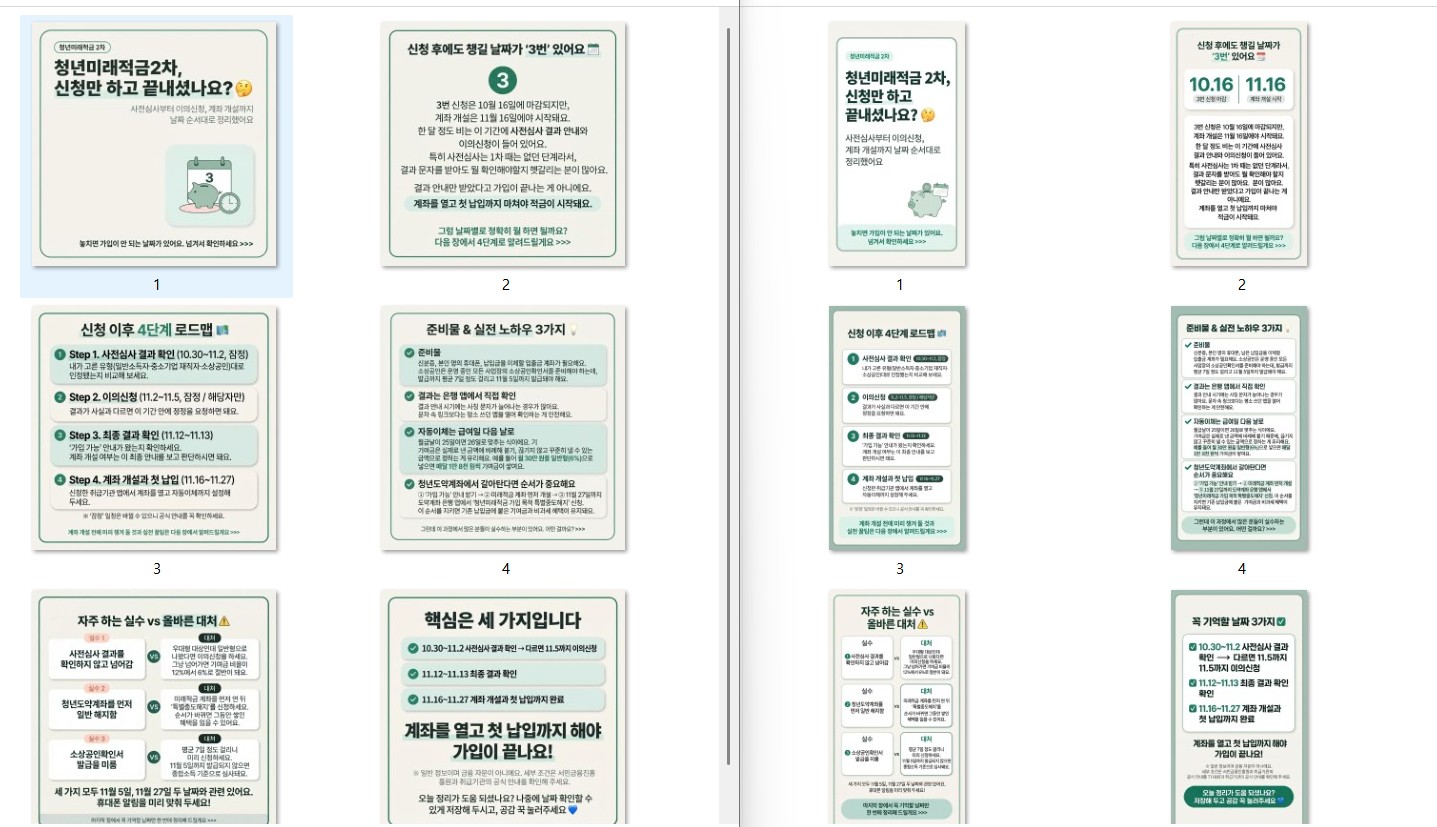
고치지 않고 처음부터 다시 만든 9:16 카드
그래서 방법을 바꿨습니다. 1:1 카드뉴스를 만들 때 썼던 프롬프트를 그대로 쓰고, 비율만 9:16으로 바꿔서 카드뉴스를 처음부터 새로 만들었습니다. 색상은 제가 직접 정해서 알려 줄 때도 있고, AI에게 추천해 달라고 할 때도 있습니다. 어느 쪽이든 1:1 카드를 만들 때 나왔던 색상과 이미지 정보를 그대로 알려 주었습니다.
1:1 카드의 배경과 글자가 어떤 색이었는지, 어떤 그림이 들어갔는지를 그대로 적어서 함께 넣었습니다. 이 정보를 빼면 같은 프롬프트를 써도 분위기가 다른 카드가 나올 수 있기 때문입니다.
이렇게 만들면 그림은 살짝 달라지지만 전체적인 분위기는 1:1 카드와 잘 어울렸습니다. 같은 이야기를 담은 카드라는 게 한눈에 보일 만큼 통일감이 있었습니다. 무엇보다 여러 번 고쳐 달라고 부탁할 때보다 완성도가 높았고, 시간도 덜 걸렸습니다. 고치고 또 고치며 기다리던 시간을 생각하면, 처음부터 다시 만드는 게 오히려 빠른 길이었습니다.
AI를 쓰다 보니 조금씩 요령이 생깁니다. 이미 나온 결과물을 붙잡고 고치기보다, 처음에 넣는 내용과 조건을 정확하게 알려 주는 게 더 중요하다는 것입니다. 그래서 한 번 쓴 프롬프트는 따로 저장해 둡니다. 새 카드뉴스를 만들 때는 저장해 둔 프롬프트를 복사해서, 그때그때 필요한 내용만 살짝 바꿔 사용합니다. 매번 프롬프트를 처음부터 고민하지 않아도 되니 훨씬 수월합니다.
내레이션과 자막은 카드뉴스를 만들 때부터
영상을 만들 때는 브루라는 프로그램을 이용합니다. 그런데 영상 작업은 브루를 켜기 전부터 시작됩니다. 카드뉴스를 만들 때부터 카드 내용을 정리하면서 유튜브에 쓸 내레이션과 자막을 미리 준비해 두면, 영상을 만들 때 무슨 말을 넣을지 따로 고민하지 않아도 되기 때문에 좀 수월합니다.
카드뉴스를 다 만든 뒤에 내레이션을 따로 쓰려고 하면 카드 내용을 다시 하나하나 살펴봐야 합니다. 처음부터 함께 뽑아 두면 카드 한 장마다 어떤 내레이션이 들어갈지 미리 맞춰 둘 수 있어서, 영상을 만들 때 순서가 엉킬 일도 줄어듭니다.
브루에 카드를 올리고 내레이션을 입력하면 목소리를 고를 수 있습니다. 목소리 종류가 여러 가지라 미리 듣기로 하나씩 들어 보고 카드 분위기에 맞는 목소리를 골랐습니다. 같은 내레이션이라도 어떤 목소리로 듣느냐에 따라 영상의 느낌이 달라졌습니다. 목소리를 고르고 영상 만들기를 누르면, 카드와 내레이션, 자막이 들어간 영상이 만들어집니다.
강의만 따라 하던 영상에서 편집을 알게 되기까지
처음에는 강의를 따라 하느라 편집에 대해서는 전혀 몰랐습니다. 영상 만들기를 누르고, 한 번 들어 본 다음, 파일로 내려받아 플랫폼에 올리는 게 전부였습니다. 영상을 올릴 때 블로그 주소를 함께 적어 두는 건 카드뉴스와 같았습니다. 영상이 만들어졌다는 것만으로도 신기해서, 거기서 더 손볼 수 있다는 생각은 하지 못했습니다.
그런데 몇 개를 더 만들면서 브루 안에서도 편집을 할 수 있다는 걸 알게 되었습니다. 먼저 자막에 효과를 넣는 법을 알게 되었고, 그다음에는 화면이 바뀔 때 넣는 효과를 알게 되었습니다. 자막 효과는 글자가 화면에 나타나는 모양을 바꿔 주는 것이고, 화면 전환 효과는 카드가 다음 카드로 넘어갈 때 움직임을 넣어 주는 것입니다.
지금은 영상을 만들 때마다 이 두 가지를 잘 활용하고 있습니다. 별것 아닌 것 같은데도 하나씩 알아 갈수록 영상이 조금씩 매끄러워 보였습니다. 한 번 알고 나니 효과를 넣지 않은 영상이 오히려 허전하게 느껴졌습니다. 작은 효과 하나가 생각보다 큰 차이를 만든다는 걸 느낍니다.
지우지 않은 첫 영상과 마음속에 담아 둔 다음 영상
지금 제가 카드뉴스로 영상을 만드는 순서를 정리해 보면 이렇습니다. 먼저 1:1 카드뉴스를 만들면서 내레이션과 자막을 함께 뽑아 둡니다. 그다음 저장해 둔 프롬프트에 비율만 9:16으로 바꾸고, 1:1 카드의 색상과 이미지 정보를 넣어 쇼츠용 카드를 새로 만듭니다. 브루에 카드를 올리고 내레이션을 입력한 뒤, 미리 듣기로 목소리를 고르고 영상을 만듭니다. 마지막으로 자막 효과와 화면 전환 효과를 넣고 내려받아 플랫폼에 올립니다.
돌아보면 이 순서 중에 처음부터 알았던 건 하나도 없었습니다. 강의를 따라 하다가, 직접 해 보다가 막히면 방법을 바꾸고, 그러다 새로운 기능을 하나씩 알게 된 것입니다.
지금 다시 보면 제일 처음 만든 영상은 역시 어색합니다. 그래도 플랫폼에서 지우지 않았습니다. 부족해 보이는 그 영상도 제가 하나씩 배워 온 기록이고, 결국 저의 역사가 될 거라고 생각하기 때문입니다. 이 블로그에 지금까지 배워 온 것들을 하나씩 남겨 온 것처럼요.
이제는 카드뉴스로 만드는 영상 말고, 진짜 영상을 생각해 보고 있습니다. 언제 시작할지는 아직 모르겠습니다. 그래도 어떤 영상을 만들고 싶은지 마음속으로 조금씩 기획하고 있습니다. 진짜 영상을 만들려면 카드뉴스와는 또 다른 것들을 배워야 할 것 같습니다. 그래도 내레이션을 준비하고, 목소리를 고르고, 편집 효과를 넣어 본 경험이 그때 분명 도움이 될 거라고 믿습니다. 그 이야기도 언젠가 이곳에 적어 보려고 합니다.